Blog Archives

Blog Archives

Deelproduct: Hoe bepaal ik welke deelproduct(deelbehandeling) een medewerker mag uitvoeren?

Deelproducten(deelbehandelingen) toekennen medewerker

  1. Login als beheerder in plansoft.
  2. Klik op het menu “Agenda” en kies voor “Deelproducten”

Toekenning medewerkers vanuit de lijst:

  1. selecteer het deelproduct(deelbehandeling) waar 1 of meerdere medewerkers aan moeten worden toegekend.
  2. klik op het icoon binnen het tabblad “Medewerkers” om medewerkers toe te voegen aan het deelproduct(deelbehandeling).
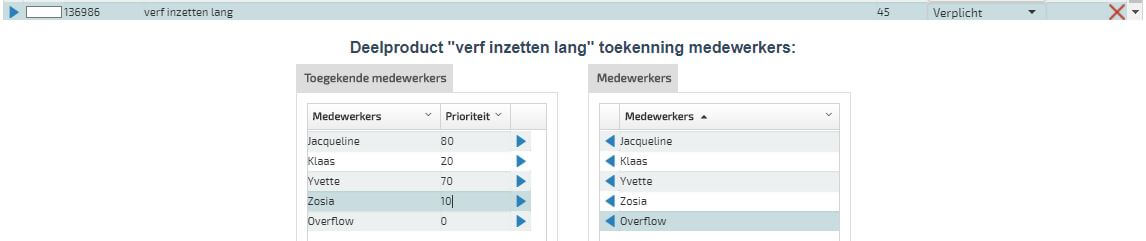
  3. Pas eventueel de prioriteit aan (0-100). Een medewerker met een hoge prioriteit zal als eerste toegekend worden aan het deelproduct(deelbehandeling) tijdens het inplannen.
    De waarde die opgegeven is bij “Afhankelijkheid” gaat wel voor op de prioriteit wanneer bij het inplannen van het product(behandeling) een “voorkeur medewerker” is opgegeven.
    Wanneer het deelproduct(deelbehandeling) de waarde “Verplicht” heeft voor “Afhankelijkheid” zal de prioriteit niet worden toegepast

Toekenning medewerkers vanuit het deelproduct(deelbehandeling):

  1. Klik op het deelproduct(deelbehandeling) waar 1 of meerdere medewerkers aan moeten worden toegekend via het icoon.
  2. klik op het icoon binnen het tabblad “Beschikbare medewerkers” om medewerkers toe te voegen aan het deelproduct(deelbehandeling).
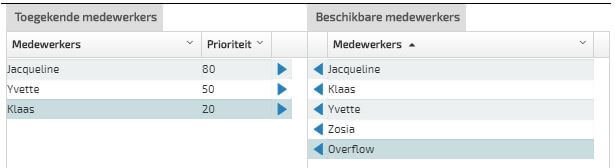
  3. Pas eventueel de prioriteit aan (0-100). Een medewerker met een hoge prioriteit zal als eerste toegekend worden aan het deelproduct(deelbehandeling) tijdens het inplannen.
    De waarde die opgegeven is bij “Afhankelijkheid” gaat wel voor op de prioriteit wanneer bij het inplannen van het product(behandeling) een “voorkeur medewerker” is opgegeven.
    Wanneer het deelproduct(deelbehandeling) de waarde “Verplicht” heeft voor “Afhankelijkheid” zal de prioriteit niet worden toegepast

Producten: Hoe blokkeer ik het inplannen van een product(behandeling) op een bepaalde dag / tijdstip?

Blokkeren inplannen product(behandeling) op een bepaalde dag / tijdstip

  1. Login als beheerder in plansoft.
  2. Klik op het menu “Agenda” en kies voor “Producten”
  3. Open het product(behandeling) door op het icoon te klikken.
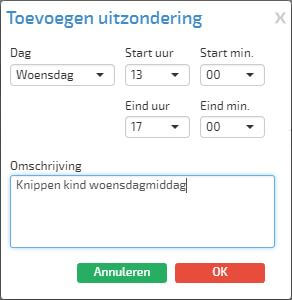
  4. Ga naar het tabblad uitzonderingen en voeg een uitzondering toe door op het icoon te klikken:
  5. Geeft de dag, starttijd, eindtijd en eventueel omschrijving op:
  6. Klik op “OK” om de uitzondering toe te voegen.

Medewerker Werktijden: Hoe verwijder ik een werktijd van een medewerker?

Verwijderen werktijd van medewerker

  1. Login als beheerder in plansoft.
  2. klik op het menu “Agenda” en kies voor “Medewerkers”
  3. Selecteer de betreffende Medewerker via het icoon
  4. Klik op het tabblad “Beschikbaarheid”
  5. Verwijder de betreffende werktijd via het icoon in het record.

Medewerker Werktijden: Hoe voeg ik werktijden toe aan een medewerker?

Toevoegen werktijden dagen in de week

  1. Login als beheerder in plansoft.
  2. klik op het menu “Agenda” en kies voor “Medewerkers”
  3. Selecteer de betreffende Medewerker via het icoon
  4. Klik op het tabblad “Beschikbaarheid”
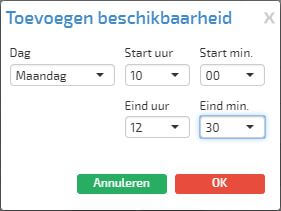
  5. Klik op het icoon om extra werkperiode toe te voegen.
  6. Selecteer de dag van de nieuwe werkperiode.
  7. Geef het start tijdstip op van de werkperiode.
  8. Geef het eind tijdstip op van de werkperiode.
    (Als de werkperiode voor een dag uit meerdere delen bestaat bijvoorbeeld van 09:00 uur tot 12:00 en van 13:00 tot 18:00 definieer de werkperiode dan ook op deze wijze.
    Van 12:00 tot 13:00 zijn geen producten/behandelingen in te plannen)

Openingstijden: Hoe voeg ik een uitzondering op de openingstijden toe?

Toevoegen uitzondering openingstijden

  1. Login als beheerder in plansoft.
  2. klik op het menu “Agenda” en kies voor “Detail”
  3. Klik op het tabblad “Uitzonderingen”
  4. Klik op het icoon om een nieuwe uitzondering op de openingstijden toe te voegen. Het volgende scherm wordt getoond:
  5. Selecteer de start datum van de uitzondering.
  6. Geef het start tijdstip op van de uitzondering voor de datum of periode.
  7. Selecteer de eind datum van de uitzondering.
  8. Geef het eind tijdstip op van de uitzondering voor de datum of periode.
    1. Als de uitzondering openingstijd voor een datum of periode uit meerdere delen bestaat bijvoorbeeld van 09:00 uur tot 12:00 en van 13:00 tot 18:00 definieer de openingstijden dan ook op deze wijze. Van 12:00 tot 13:00 zijn geen producten/behandelingen in te plannen

    2. Als een datum of periode de openingstijden gesloten is definieer de start datum en eind Datum met maximaal 1 minuut verschil als voorbeeld:
  9. Klik op “OK”

Openingstijden: Hoe verwijder ik een openingstijd?

Verwijderen openingstijd

  1. Login als beheerder in plansoft.
  2. klik op het menu Agenda en kies voor “Detail”
  3. Klik op het tabblad “Beschikbaarheid”
  4. Verwijder de betreffende openingstijd via de knop in het record

Openingstijden: Hoe voeg ik nieuwe openingstijden toe?

Toevoegen openingstijden dagen in de week

  1. Login als beheerder in plansoft.
  2. klik op het menu “Agenda” en kies voor “Detail”
  3. Klik op het tabblad “Beschikbaarheid”
  4. Klik op het icoon om extra openingstijd toe te voegen. Het volgende scherm wordt getoond:
  5. Selecteer de dag van de nieuwe openingstijd
  6. Geef het start tijdstip op van de openingstijd
  7. Geef het eind tijdstip op van de openingstijd
    (Als de openingstijd voor een dag uit meerdere delen bestaat bijvoorbeeld van 09:00 uur tot 12:00 en van 13:00 tot 18:00 definieer de openingstijden dan ook op deze wijze.
    Van 12:00 tot 13:00 zijn geen producten/behandelingen in te plannen)
  8. Klik op “OK”

Medewerker: Hoe voeg ik een nieuwe medewerker toe aan de agenda?

Toevoegen nieuwe medewerker agenda

  1. Login als beheerder in plansoft.
  2. klik op het menu “Agenda” en kies voor “Medewerkers”
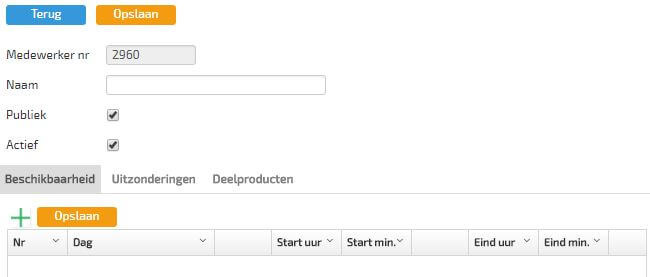
  3. Klik op het   icoon om een medewerker toe te voegen.

    • Vul de naam in van de medewerker
    • Vink “Publiek” uit wanneer de medewerker niet zichtbaar moet zijn in de PLAN4U APP
      (medewerker is niet zichtbaar als voorkeur medewerker)
    • Vink “Actief” aan om de nieuwe medewerker actief te maken.
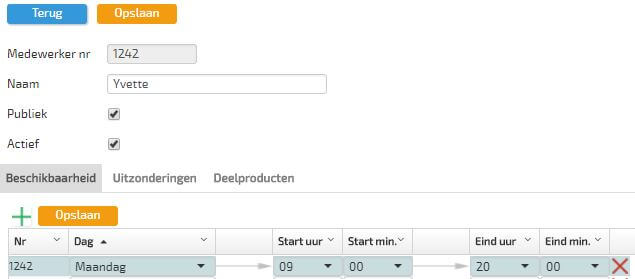
  4. Klik op het tabblad “Beschikbaarheid”
  5. Voeg de werktijden toe aan de medewerker.
    Toevoegen / Wijzigen werktijden medewerker
  6. Klik op het tabblad “Deelproducten”
  7. Voeg de deelproducten/deelbehandelingen toe aan de medewerker. (Deelproducten kunnen ook via de producten/deelbehandelingen worden toegekend)

Medewerker Werktijden: Hoe pas ik bestaande werktijden van een medewerker aan?

Aanpassen werktijden dagen in de week

  1. Login als beheerder in plansoft.
  2. klik op het menu “Agenda” en kies voor “Medewerkers”
  3. Selecteer de betreffende Medewerker via het  icoon
  4. Klik op het tabblad “Beschikbaarheid”
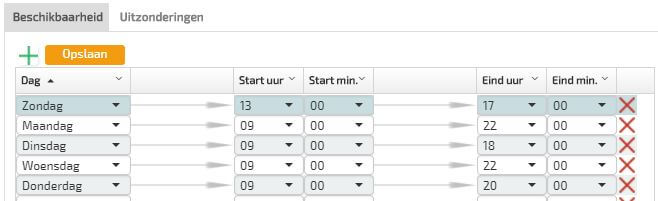
  5. Pas de tijden aan voor de betreffende werkdag in het record voor “Start uur”, “Start min”, “Eind uur” en “Eind min.”

Medewerker Werktijden: Hoe pas ik de werktijden van een medewerker tijdelijk aan?

Aanpassen werktijden medewerker tijdelijk

  1. Login als beheerder in plansoft.
  2. klik op het menu “Agenda” en kies voor “Medewerkers”
  3. Selecteer de betreffende medewerker via het icoon
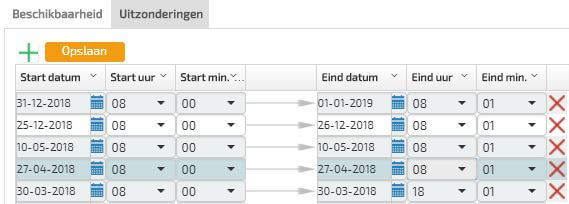
  4. Klik op het tabblad “Uitzonderingen”
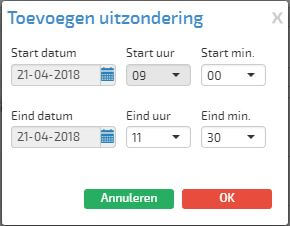
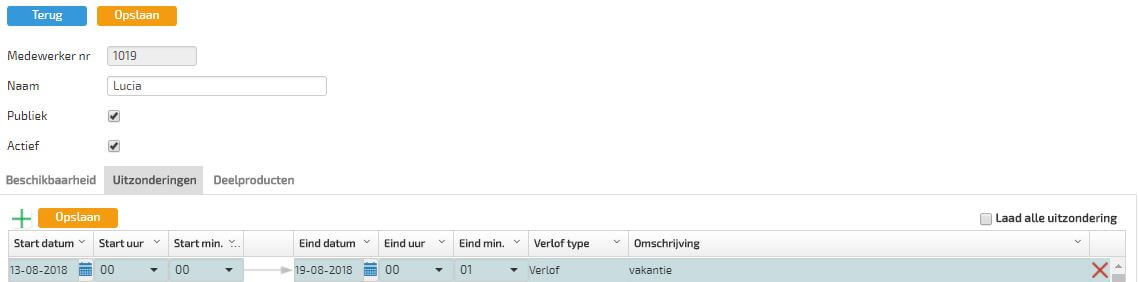
  5. Klik op het  icoon om uitzondering toe te voegen. het volgende scherm verschijnt:

    Let op! de uitzonderingen overschrijven de werktijden voor de opgegeven datum of periode.
    De volgende voorbeelden geven aan wat mogelijk is:

    Extra werkdag op specifieke datum
    26-12-2016 08 00 26-12-2016 17 00
    Periode werktijden extra
    26-12-2016 08 00 30-12-2016 12 00
    26-12-2016 13 00 30-12-2016 17 00
    26-12-2016 18 30 30-12-2016 22 00
    Avond extra open
    (medeweker is overdag niet ingepland)
    27-12-2016 18 30 27-12-2016 22 00
    Avond extra open
    (medeweker is overdag ook ingepland)
     27-12-2016 08  30  27-12-2016 22 00
    Ochtend verlof
    Medewerker is ingepland van 13:00 tot 18:00 uur
    27-12-2016 13 00 27-12-2016 18 00
    Middag verlof
    Medewerker is ingepland van 09:00 tot 12:00 uur
    27-12-2016 09 00 27-12-2016 12 00
    Dag verlof
    31-12-2016 08 00 31-12-2016 08 01
    Periode verlof
    31-12-2016 08 00 02-01-2017 08 01
  6. Controleer de aanpassing op de medewerker altijd in de Agenda.
    Als de werktijden zijn gewijzigd controleer of de openingstijden overeenkomen met de aangepaste werktijden.