Blog Archives
Dennis Blok
16/04/2018
Toevoegen werktijden dagen in de week
- Login als beheerder in plansoft.
- klik op het menu “Agenda” en kies voor “Medewerkers”
- Selecteer de betreffende Medewerker via het
icoon - Klik op het tabblad “Beschikbaarheid”

- Klik op het
icoon om extra werkperiode toe te voegen.

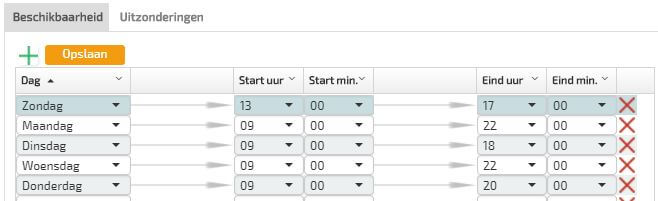
- Selecteer de dag van de nieuwe werkperiode.
- Geef het start tijdstip op van de werkperiode.
- Geef het eind tijdstip op van de werkperiode.
(Als de werkperiode voor een dag uit meerdere delen bestaat bijvoorbeeld van 09:00 uur tot 12:00 en van 13:00 tot 18:00 definieer de werkperiode dan ook op deze wijze.
Van 12:00 tot 13:00 zijn geen producten/behandelingen in te plannen)
Dennis Blok
16/04/2018
Toevoegen uitzondering openingstijden
- Login als beheerder in plansoft.
- klik op het menu “Agenda” en kies voor “Detail”
- Klik op het tabblad “Uitzonderingen”

- Klik op het
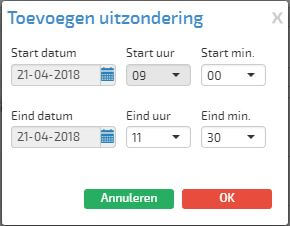
icoon om een nieuwe uitzondering op de openingstijden toe te voegen. Het volgende scherm wordt getoond:

- Selecteer de start datum van de uitzondering.
- Geef het start tijdstip op van de uitzondering voor de datum of periode.
- Selecteer de eind datum van de uitzondering.
- Geef het eind tijdstip op van de uitzondering voor de datum of periode.
- Als de uitzondering openingstijd voor een datum of periode uit meerdere delen bestaat bijvoorbeeld van 09:00 uur tot 12:00 en van 13:00 tot 18:00 definieer de openingstijden dan ook op deze wijze. Van 12:00 tot 13:00 zijn geen producten/behandelingen in te plannen

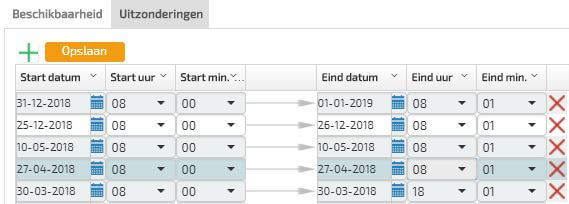
- Als een datum of periode de openingstijden gesloten is definieer de start datum en eind Datum met maximaal 1 minuut verschil als voorbeeld:

- Als de uitzondering openingstijd voor een datum of periode uit meerdere delen bestaat bijvoorbeeld van 09:00 uur tot 12:00 en van 13:00 tot 18:00 definieer de openingstijden dan ook op deze wijze. Van 12:00 tot 13:00 zijn geen producten/behandelingen in te plannen
- Klik op “OK”
Dennis Blok
16/04/2018
Dennis Blok
16/04/2018
Toevoegen openingstijden dagen in de week
- Login als beheerder in plansoft.
- klik op het menu “Agenda” en kies voor “Detail”
- Klik op het tabblad “Beschikbaarheid”

- Klik op het
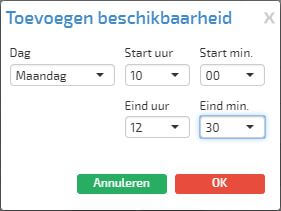
icoon om extra openingstijd toe te voegen. Het volgende scherm wordt getoond:

- Selecteer de dag van de nieuwe openingstijd
- Geef het start tijdstip op van de openingstijd
- Geef het eind tijdstip op van de openingstijd
(Als de openingstijd voor een dag uit meerdere delen bestaat bijvoorbeeld van 09:00 uur tot 12:00 en van 13:00 tot 18:00 definieer de openingstijden dan ook op deze wijze.
Van 12:00 tot 13:00 zijn geen producten/behandelingen in te plannen) - Klik op “OK”
Martin van den Heuvel
02/01/2018
admin
06/06/2016
Toevoegen nieuwe medewerker agenda
- Login als beheerder in plansoft.
- klik op het menu “Agenda” en kies voor “Medewerkers”
- Klik op het
icoon om een medewerker toe te voegen.
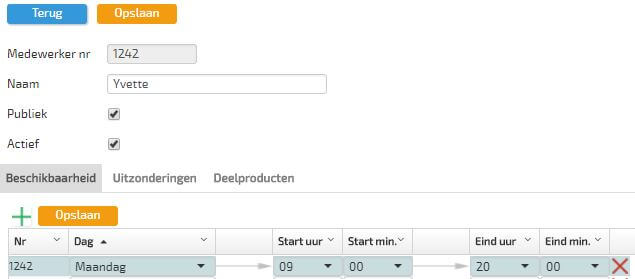
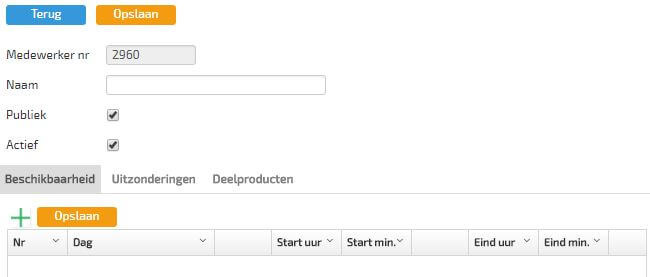
- Vul de naam in van de medewerker
- Vink “Publiek” uit wanneer de medewerker niet zichtbaar moet zijn in de PLAN4U APP
(medewerker is niet zichtbaar als voorkeur medewerker) - Vink “Actief” aan om de nieuwe medewerker actief te maken.
- Klik op het tabblad “Beschikbaarheid”
- Voeg de werktijden toe aan de medewerker.
Toevoegen / Wijzigen werktijden medewerker - Klik op het tabblad “Deelproducten”
- Voeg de deelproducten/deelbehandelingen toe aan de medewerker. (Deelproducten kunnen ook via de producten/deelbehandelingen worden toegekend)
admin
06/06/2016
Aanpassen werktijden dagen in de week
admin
26/05/2016
Aanpassen werktijden medewerker tijdelijk
- Login als beheerder in plansoft.
- klik op het menu “Agenda” en kies voor “Medewerkers”
- Selecteer de betreffende medewerker via het
icoon - Klik op het tabblad “Uitzonderingen”

- Klik op het
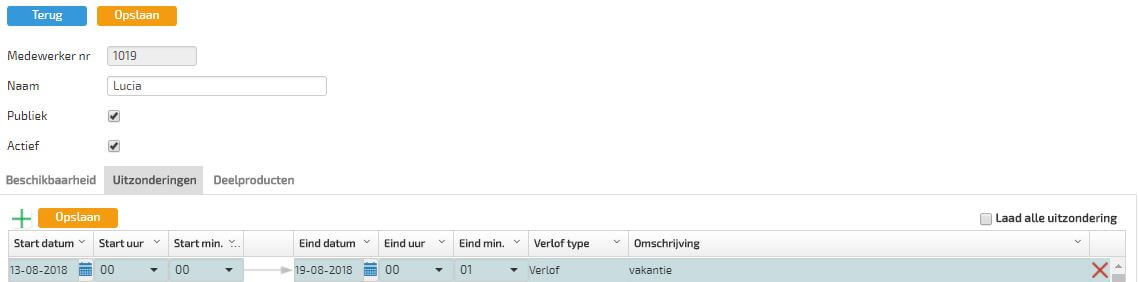
icoon om uitzondering toe te voegen. het volgende scherm verschijnt:

Let op! de uitzonderingen overschrijven de werktijden voor de opgegeven datum of periode.
De volgende voorbeelden geven aan wat mogelijk is:Extra werkdag op specifieke datum 26-12-2016 08 00 26-12-2016 17 00 Periode werktijden extra 26-12-2016 08 00 30-12-2016 12 00 26-12-2016 13 00 30-12-2016 17 00 26-12-2016 18 30 30-12-2016 22 00 Avond extra open
(medeweker is overdag niet ingepland)
27-12-2016 18 30 27-12-2016 22 00 Avond extra open
(medeweker is overdag ook ingepland)27-12-2016 08 30 27-12-2016 22 00 Ochtend verlof
Medewerker is ingepland van 13:00 tot 18:00 uur27-12-2016 13 00 27-12-2016 18 00 Middag verlof
Medewerker is ingepland van 09:00 tot 12:00 uur27-12-2016 09 00 27-12-2016 12 00 Dag verlof 31-12-2016 08 00 31-12-2016 08 01 Periode verlof 31-12-2016 08 00 02-01-2017 08 01 - Controleer de aanpassing op de medewerker altijd in de Agenda.
Als de werktijden zijn gewijzigd controleer of de openingstijden overeenkomen met de aangepaste werktijden.